¿Qué vas a lograr?
Una computadora de León, Chinandega o Masaya recibirá su dirección IP desde un único servidor Windows situado en la sede central.
LABORATORIO EXTRA · GUÍA PRÁCTICA
Instalación e integración de Windows Server 2025 en una topología empresarial simulada en EVE-NG mediante VMware Workstation.
Marca cada etapa cuando la hayas comprobado. El progreso se guarda únicamente en este navegador.
Una computadora de León, Chinandega o Masaya recibirá su dirección IP desde un único servidor Windows situado en la sede central.
Lee un paso, ejecútalo, comprueba el resultado y solo entonces continúa. No necesitas completar todo en una sola sesión.
No necesitas crear dominio, usuarios, grupos ni unidades organizativas para configurar DHCP independiente.
Windows Server 2025 no se instala dentro de EVE-NG. Se ejecuta como una máquina virtual de VMware y se conecta a EVE-NG usando una red compartida llamada VMnet2 y la nube Cloud2. Así se aprovecha la topología que ya está creada.
La solicitud sale de una computadora, pasa por su puerta de enlace y llega al servidor de la sede central.
En esta etapa no se cambia ninguna configuración. Solo se revisa el diseño y se prepara un punto de recuperación.
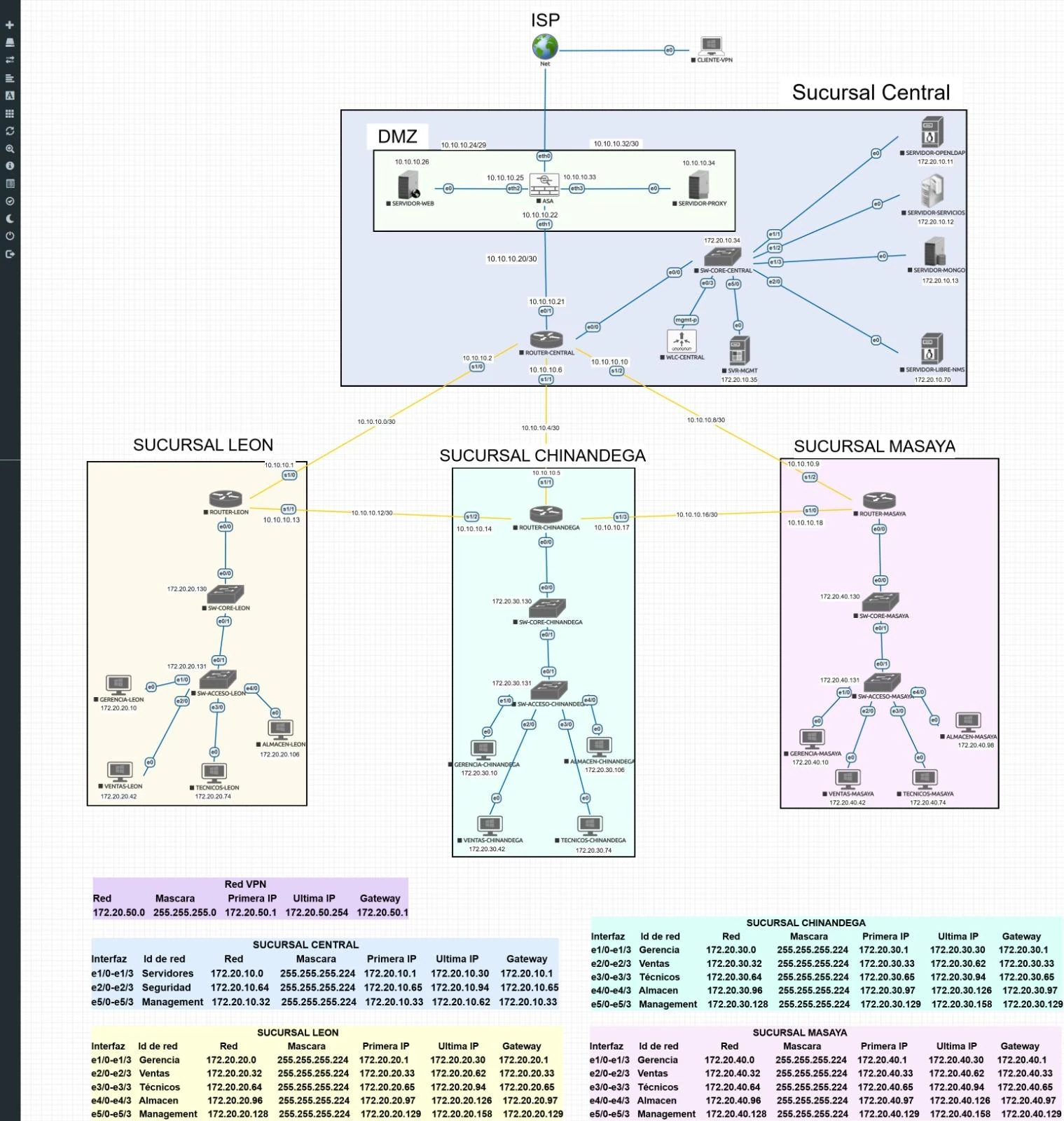
SRV-DHCP172.20.10.14255.255.255.224 (/27)172.20.10.1172.20.10.0/27SW-CORE-CENTRAL172.20.10.11 · OpenLDAP172.20.10.12 · Servicios172.20.10.13 · MongoDBLa IP 172.20.10.14 es una propuesta, no una dirección confirmada como libre. Verifica antes de utilizarla.
Abre el laboratorio existente y conserva una copia o respaldo de las configuraciones de los dispositivos que modificarás. Anota el nombre del laboratorio.
Comprueba en tus registros y equipos si 172.20.10.14 está libre. Desde un equipo que ya tenga conectividad con esa red, puedes probar ping 172.20.10.14.
Atención: que una IP no responda a ping no demuestra que esté libre. Revisa también el inventario, ARP o la configuración de los equipos, porque un firewall puede bloquear ICMP.
Vamos a conectar Windows Server 2025 y EVE-NG a una misma red virtual llamada VMnet2.
Regla importante: apaga completamente las dos máquinas virtuales antes de cambiar sus adaptadores. No suspendas una máquina para hacer estas modificaciones.
Evita dos servidores DHCP en la misma red. Si DHCP de VMware sigue activo, podría entregar direcciones que no pertenecen a las redes de la topología.
La subred definida en el editor de VMware corresponde a su adaptador virtual de host; lo esencial aquí es usar VMnet2 como puente de capa 2, sin el DHCP de VMware. No cambies las redes reales de tu topología EVE-NG para que coincidan con una subred predeterminada del editor.
Custom (VMnet2).VMnet2 en sus adaptadores correspondientes.Si Windows Server tiene otros adaptadores de red, identifícalos antes de configurar DHCP. En este manual trabajaremos con el adaptador conectado a VMnet2.
Cloud2 permitirá que el servidor externo aparezca conectado a la misma red que los servidores de la sucursal central.
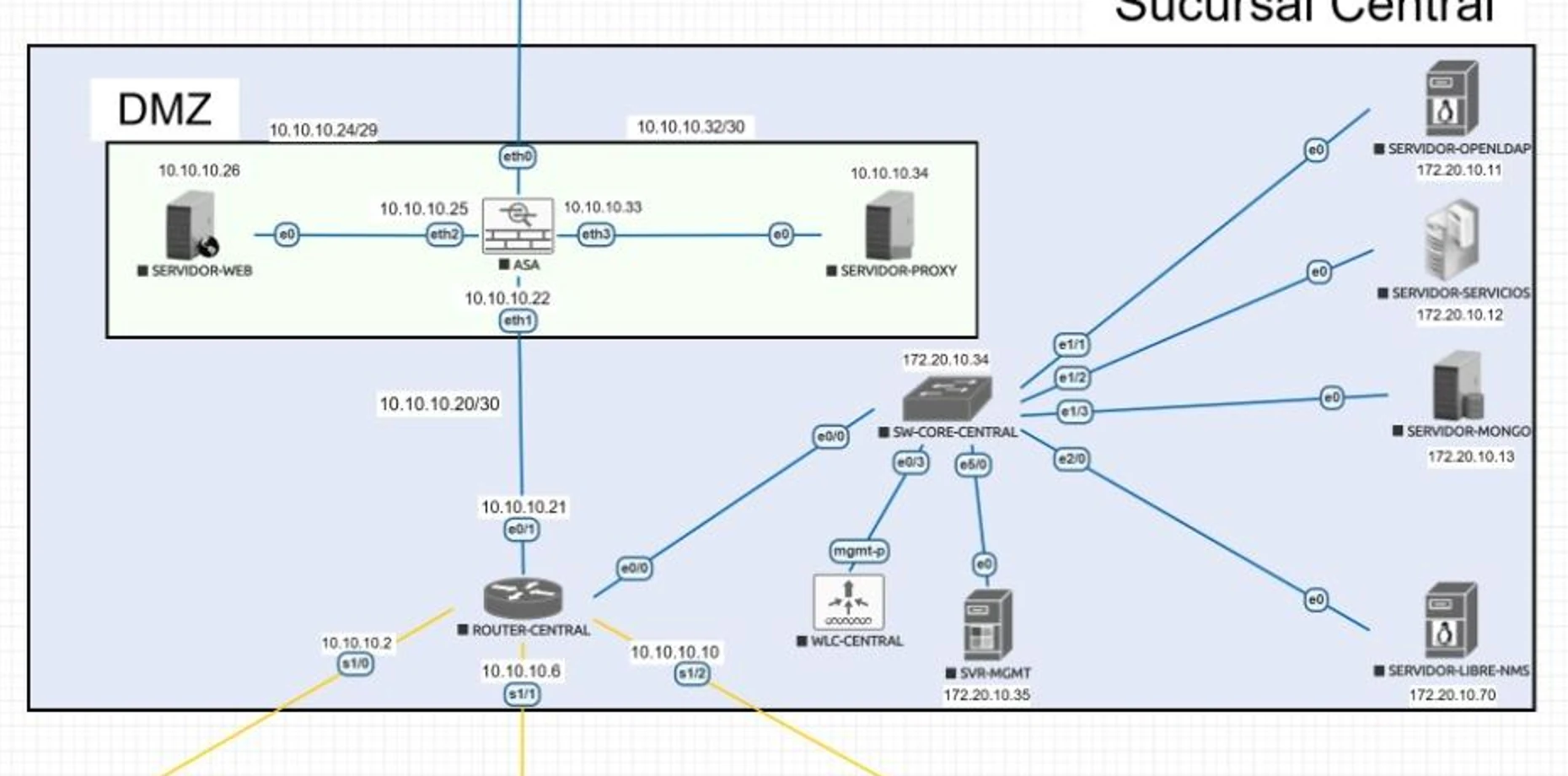
ENLACE-WINDOWS-DHCP.172.20.10.11, .12 y .13.enable
show vlan brief
show interfaces status
show running-configSi la imagen Cisco no admite alguno de estos comandos, utiliza los equivalentes de su plataforma. El objetivo es identificar un puerto disponible y la VLAN real de servidores, no cambiar toda la configuración.
No confundas las redes. En la central también aparecen direcciones de administración 172.20.10.32/27 y una DMZ 10.10.10.x. El servidor DHCP propuesto pertenece a 172.20.10.0/27, no a esas otras redes.
El servidor debe mantener siempre la misma dirección IP para que los routers lo encuentren.
ncpa.cpl y presiona Enter.172.20.10.14, máscara 255.255.255.224 y gateway 172.20.10.1.Abre PowerShell o Símbolo del sistema dentro de Windows Server y ejecuta:
ipconfig /all
ping 172.20.10.1172.20.10.14, máscara /27 y gateway 172.20.10.1. Si el ping falla, revisa Cloud2, VMnet2, la VLAN y la puerta de enlace antes de continuar.Algunos dispositivos bloquean ICMP. Si el ping falla pero la IP local es correcta, verifica además enlace, ARP y conectividad de capa 2. No supongas que toda falla de ping es una falla DHCP.
Desde los routers comprueba que exista una ruta hacia 172.20.10.14; desde la central comprueba las rutas de retorno hacia las redes de León, Chinandega y Masaya. Los enlaces WAN ya existen: no los cambies sin identificar cómo funciona el enrutamiento.
show ip route
show ip route 172.20.10.14
show ip interface briefPuedes usar la interfaz gráfica, que es la opción recomendada para aprender, o PowerShell.
No hace falta un dominio. Este laboratorio utiliza un servidor DHCP independiente. Si Windows Server no pertenece a Active Directory, no debes ejecutar el comando de autorización Add-DhcpServerInDC. Si estuviera unido a un dominio, la autorización en AD sí sería necesaria.
Abre PowerShell como administrador y ejecuta:
Get-Service DHCPServer
Get-DhcpServerv4BindingRunning (En ejecución) y DHCP está asociado al adaptador correcto. Si está detenido, puedes iniciar con Start-Service DHCPServer.Utiliza esta opción solo si ya sabes abrir PowerShell con privilegios administrativos.
Install-WindowsFeature DHCP -IncludeManagementTools
Get-Service DHCPServer
No necesitas ejecutar ambas instalaciones: interfaz gráfica y PowerShell hacen el mismo trabajo.
Un ámbito es un conjunto de direcciones IP que DHCP puede entregar a una red concreta. En esta práctica crearemos cuatro ámbitos por sucursal.
Crea 12 ámbitos nuevos, les asigna sus gateways y los deja inactivos hasta que tú decidas habilitarlos.
Todos los ámbitos usan máscara 255.255.255.224 (/27), 8 días de concesión y 15 direcciones dinámicas por ámbito.
| Sede | Área | Red /27 | Rango DHCP | Puerta de enlace |
|---|---|---|---|---|
| León | Gerencia | 172.20.20.0 | .15 – .29 | 172.20.20.1 |
| León | Ventas | 172.20.20.32 | .47 – .61 | 172.20.20.33 |
| León | Técnicos | 172.20.20.64 | .79 – .93 | 172.20.20.65 |
| León | Almacén | 172.20.20.96 | .111 – .125 | 172.20.20.97 |
| Chinandega | Gerencia | 172.20.30.0 | .15 – .29 | 172.20.30.1 |
| Chinandega | Ventas | 172.20.30.32 | .47 – .61 | 172.20.30.33 |
| Chinandega | Técnicos | 172.20.30.64 | .79 – .93 | 172.20.30.65 |
| Chinandega | Almacén | 172.20.30.96 | .111 – .125 | 172.20.30.97 |
| Masaya | Gerencia | 172.20.40.0 | .15 – .29 | 172.20.40.1 |
| Masaya | Ventas | 172.20.40.32 | .47 – .61 | 172.20.40.33 |
| Masaya | Técnicos | 172.20.40.64 | .79 – .93 | 172.20.40.65 |
| Masaya | Almacén | 172.20.40.96 | .111 – .125 | 172.20.40.97 |
Los rangos que comienzan con punto conservan los primeros tres octetos de la red de la misma fila. Ejemplo: León/Gerencia = 172.20.20.15–172.20.20.29. Las redes de administración, seguridad, servidores y VPN mantienen su configuración actual.
C:\LabDHCP.Crear_12_Ambitos_DHCP_EVE_NG.ps1.C:\LabDHCP.Abre PowerShell como administrador y revisa su contenido:
Get-Content 'C:\LabDHCP\Crear_12_Ambitos_DHCP_EVE_NG.ps1'Identifica los nombres de los ámbitos, su rango inicial y final, la máscara /27, las puertas de enlace y el parámetro -State InActive.
¿Qué significa InActive? Significa que el ámbito existe, pero todavía no entrega direcciones IP. Esto permite configurarlo y comprobarlo antes de utilizarlo.
Ejecuta el archivo desde PowerShell abierto como administrador:
& 'C:\LabDHCP\Crear_12_Ambitos_DHCP_EVE_NG.ps1'Si Windows impide ejecutar el script por la política de ejecución, primero verifica que descargaste y revisaste el archivo correcto. En un laboratorio autorizado puedes utilizar esta configuración solo para esa sesión:
Set-ExecutionPolicy -Scope Process -ExecutionPolicy RemoteSignedSi el archivo descargado sigue bloqueado por su marca de Internet, consulta con el docente antes de quitar el bloqueo. No cambies la política de ejecución para todo el sistema ni ejecutes scripts de origen desconocido.
Get-DhcpServerv4Scope |
  Sort-Object ScopeId |
Format-Table ScopeId, Name, StartRange, EndRange, State -AutoSizeInactive. Si ya existían ámbitos con el mismo identificador de red, el script los omite y avisa; no los sobrescribe.Primero probaremos únicamente Gerencia de León. Cuando funcione, podrás continuar con los demás. Esta secuencia evita introducir varios cambios al mismo tiempo y facilita identificar errores.
Las solicitudes DHCP son broadcast y no atraviesan routers automáticamente. Usaremos ip helper-address en la interfaz de puerta de enlace de cada red cliente.
Escucha la solicitud DHCP de la red local y la envía por unicast al servidor 172.20.10.14. También comunica al servidor de qué red proviene el cliente.
La puerta de enlace de Gerencia León es 172.20.20.1. Averigua qué interfaz real tiene esa dirección. Podría estar en una subinterfaz del router o en una interfaz VLAN de un switch de capa 3.
show ip interface brief
show running-config
show ip route 172.20.10.14172.20.20.1 y existe una ruta al servidor DHCP.El siguiente ejemplo supone que encontraste la dirección 172.20.20.1 en Ethernet0/0.10 del router. Este nombre es ilustrativo: no lo ejecutes si no coincide con tu configuración.
enable
configure terminal
interface Ethernet0/0.10
 ip helper-address 172.20.10.14
end
show running-config interface Ethernet0/0.10
Si la puerta de enlace está en la SVI de un switch de capa 3, ingresa en la interfaz Vlan correspondiente y utiliza el mismo comando ip helper-address 172.20.10.14. El identificador de VLAN debe obtenerse de tu configuración.
Coloca el relay únicamente en la interfaz de capa 3 que recibe las solicitudes de los clientes. No lo agregues automáticamente a todos los puertos, ni dupliques configuraciones en router y switch.
Revisa que la interfaz elegida tenga ip helper-address 172.20.10.14. Confirma también que no hay filtros que impidan el intercambio DHCP entre servidor y relay (UDP 67/68) y que el servidor tiene una ruta de retorno hacia 172.20.20.0/27.
172.20.10.14 y ambos extremos se alcanzan por la red enrutada.¿Por qué un solo servidor puede atender varias subredes? El relay incluye información de la red de origen (como giaddr) y Windows Server selecciona el ámbito correspondiente. Por eso necesitamos un ámbito por red y conectividad entre sedes.
La primera prueba se hará en Gerencia de León, red 172.20.20.0/27.
Dentro de PowerShell, como administrador de Windows Server, ejecuta:
Set-DhcpServerv4Scope -ScopeId 172.20.20.0 -State Active
Get-DhcpServerv4Scope -ScopeId 172.20.20.0LEON-GERENCIA muestra el estado Active. Los demás ámbitos nuevos siguen inactivos.Abre la consola de la computadora o VPCS conectada a la red Gerencia León. Si utilizas VPCS, ejecuta:
ip dhcp
show ip
Si utilizas Windows 11 en lugar de VPCS, configura IPv4 en automático y ejecuta:
ipconfig /release
ipconfig /renew
ipconfig /allRegresa a PowerShell de Windows Server y revisa el equipo que acaba de obtener una dirección.
Get-DhcpServerv4Lease -ScopeId 172.20.20.0ip helper-address en su puerta de enlace verdadera.Set-DhcpServerv4Scope -ScopeId 172.20.20.32 -State Active
Get-DhcpServerv4Scope -ScopeId 172.20.20.32Después de probar una red, escribe en tu informe el nombre de la sede, el segmento, la dirección IP recibida y la evidencia correspondiente.
El resultado importa, pero también importa que otra persona pueda comprender y reproducir tu procedimiento.
Captura de la red Host-only con DHCP de VMware deshabilitado.
EVE-NG con adaptador 3 en VMnet2 y Windows Server conectado a VMnet2.
Cloud2 conectada a SW-CORE-CENTRAL sin afectar la topología existente.
Captura de ipconfig /all, rol instalado y servicio en ejecución.
Listado de los 12 ámbitos creados mediante PowerShell, indicando sus estados.
Fragmento de configuración real de la interfaz que actúa como gateway.
Captura de la IP obtenida automáticamente en la red piloto.
Resultado de Get-DhcpServerv4Lease para la red piloto.
Pregunta 1. ¿Por qué fue necesario usar DHCP Relay entre la sucursal y el servidor?
Pregunta 2. ¿Por qué los ámbitos nuevos se crearon inactivos?
Pregunta 3. ¿Qué diferencia existe entre VMnet2 y Cloud2?
Pregunta 4. ¿Qué sucede si el servidor DHCP no tiene ruta de retorno hacia la sucursal?
Entrega sugerida: un PDF con portada, objetivo, procedimientos, capturas de pantalla, resultados, respuestas y conclusiones. El docente puede adaptar la forma y fecha de entrega en Moodle.
No cambies toda la red cuando aparezca un problema. Sigue el orden de comprobación para localizar la causa.
Revisa: que la VM esté encendida, adaptador conectado y seleccionado Custom (VMnet2). Confirma que el tercer adaptador de EVE-NG también utiliza VMnet2.
Revisa: Cloud2/pnet2, puerto del switch, VLAN de servidores y estado de enlaces. Verifica que la puerta de enlace exista. Ten presente que el ping puede estar filtrado.
Revisa: el ámbito activo, la puerta de enlace de la VLAN, ip helper-address, conectividad con el servidor y UDP 67/68. La dirección APIPA significa que no obtuvo una concesión válida.
Revisa: si VMware aún tiene DHCP activo, si existe otro servidor DHCP en la VLAN, la conexión del cliente y la interfaz de relay.
Revisa: PowerShell como administrador, ubicación correcta, rol instalado, servicio DHCPServer iniciado y mensajes exactos del error. No cambies configuraciones globales de seguridad.
Revisa: opción de gateway del ámbito, rutas de ida y vuelta, ACL, NAT y firewall. Obtener una IP no garantiza conectividad completa.
Para detener nuevas asignaciones en la red piloto, desactiva el ámbito correspondiente en el servidor:
Set-DhcpServerv4Scope -ScopeId 172.20.20.0 -State InActive
Get-DhcpServerv4Scope -ScopeId 172.20.20.0
Luego elimina únicamente el helper agregado durante la práctica, si corresponde, y restaura el respaldo de la configuración original. Desactivar un ámbito no retira automáticamente las IP ya entregadas; pueden permanecer vigentes hasta que sus clientes renueven o liberen la concesión.
Consulta la documentación de los fabricantes para verificar las características de tu versión e imagen de laboratorio.
Al terminar, podrás explicar cómo un servidor DHCP centralizado atiende varias sucursales mediante VLAN, routing y DHCP Relay, y demostrarlo con evidencias técnicas.